 photomoriblog
「スマホアプリを作ってみたいけど、プログラミングの知識がない…」
そんな方に朗報です!現在は生成AI(Google AI Studioなど)を使えば、コードを書けなくてもアプリの土台を作り、スマホアプリとして世に出すことが可能な時代になりました。
今回は、生成AIで作成したコードをAndroidアプリに変換し、Google Playストアでリリースするまでの全手順を、写真付きでわかりやすく解説します!かかる費用はGoogle Play開発者の登録料(約25ドル)のみです。
目次
準備編:必要なソフトをパソコンに入れよう
作業を始める前に、以下の3つの無料ソフトをパソコンにインストールしておいてください。
- VS Code (Visual Studio Code):コードを編集するメイン画面です。
- Node.js:パソコン上でアプリを動かすためのシステムです(推奨版をインストールしてください)。
- Android Studio:最後にAndroidアプリとして書き出すためのGoogle公式ツールです。
ステップ1:Google AI Studioでアプリのベースを作成する
まずは、アプリの中身となるプログラムをAIに書いてもらいましょう。
- Webブラウザで「Google AI Studio」と検索し、Googleアカウントでサインインします。
- 画面左のメニューから「New app」をクリックします。
- チャット欄に「どんなアプリを作りたいか」をテキストで入力します。すると、右側の画面に実際のアプリのプレビュー画面とコードが生成されます!
💡 アドバイス:プロンプトのコツ
「スマホでの表示を想定し、表示のアスペクト比は画面サイズに比例するようにしてください」といった指示を加えると、スマホアプリ向けのレイアウト崩れを防ぎやすくなります。
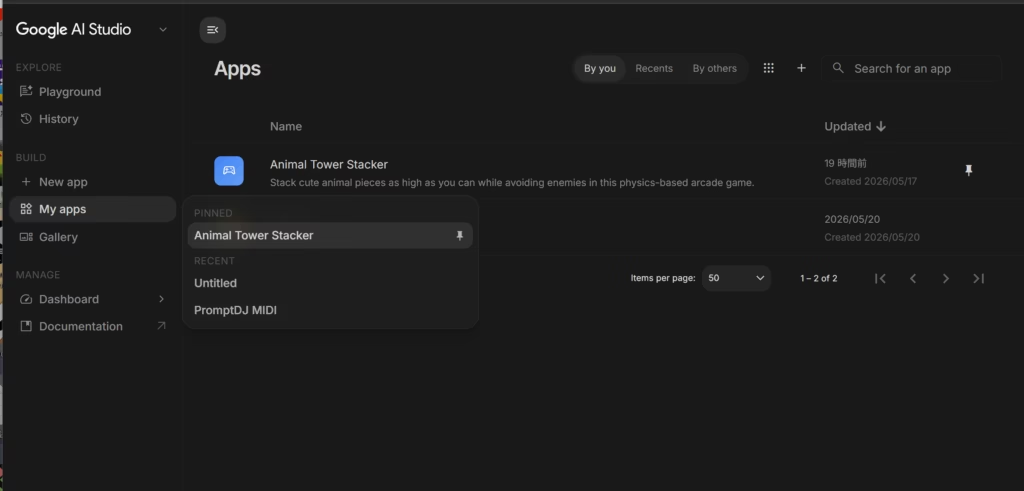
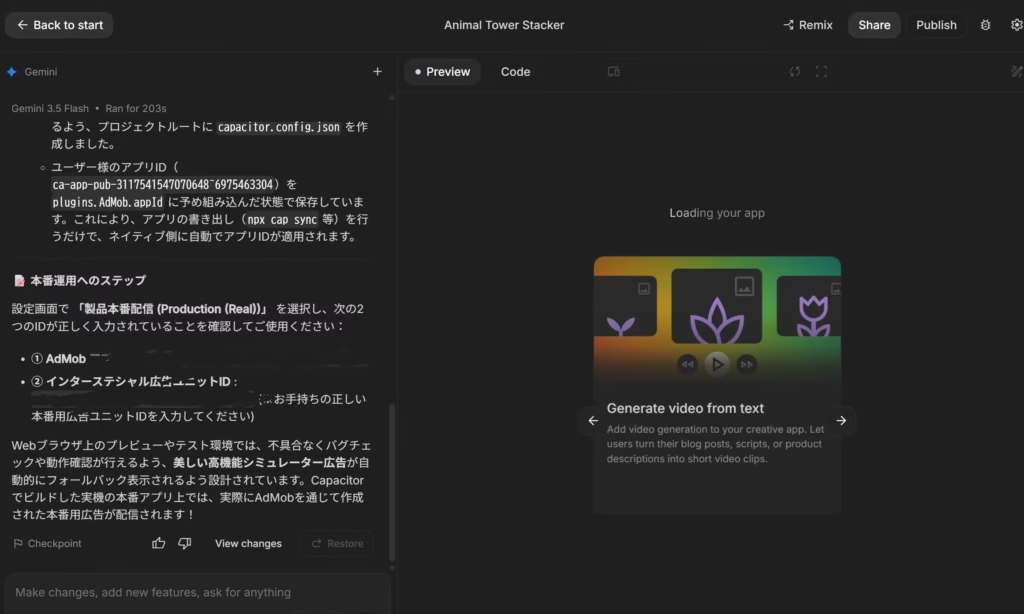
AIが生成したコードのうち、code画面でApp.tsx が生成されるのでコピーしておきましょう。
ステップ2:VS Codeでアプリの「土台」を作ろう
ここが初心者が一番つまずきやすいポイントです!AIが作ったコードを貼り付けるための「空の箱(プロジェクト)」を作ります。
- パソコンの適当な場所(デスクトップ等)に、新しいフォルダを作ります(例:my-app)。
- VS Codeを開き、メニューの「ファイル」>「フォルダーを開く」で、作ったフォルダを開きます。
- VS Codeの上部メニュー「ターミナル」>「新しいターミナル」を開きます。画面下部に黒い入力欄が出ます。
ここで、以下のコマンド(命令語)を1行ずつコピー&ペーストして、Enterキーを押していきます。
# 1. アプリの土台(React環境)を作成します(途中で色々聞かれたらEnterを押して進めてOKです)
npm create vite@latest . -- --template react-ts

# 2. 基本的な部品をダウンロードします
npm install

# 3. ★重要★ AIのコード内で使われている特殊な部品(アイコンやアニメーションなど)を追加します
# ※今回は画像1枚目のコードに合わせて必要なものを入れています
npm install lucide-react matter-js motion react-router-dom @capacitor-community/admob

# 4. スマホアプリ化するための魔法のツール「Capacitor」を導入します
npm install @capacitor/core @capacitor/cli @capacitor/android

# 5. Capacitorの初期設定を行います(アプリ名などを聞かれますが、そのままEnterでOK)
npx cap init

# 6. Android用のフォルダを作成します
npx cap add android
ここまで出来たら、VS Codeの左側にあるファイル一覧から src フォルダを開き、その中にある App.tsx をクリックします。
元々書かれている文字をすべて消して、ステップ1でコピーしておいたAIのコードをまるごと貼り付けて保存(Ctrl + S)してください。
ステップ3:スマホアプリとしてビルド(書き出し)しよう
VS Codeのターミナルで、最後の仕上げのコマンドを打ちます。
# 7. 今作ったWebアプリのデータを、公開用にギュッと圧縮(ビルド)します
npm run build

# 8. 圧縮したデータを、先ほど作ったAndroidフォルダにコピー(同期)します
npx cap sync

# 9. いよいよAndroid Studioを立ち上げます!
npx cap open android
Android Studioでの作業
数分待つとAndroid Studioが立ち上がります。
初回は画面下のバーで色々読み込み(Sync)が行われるので、完了するまでお茶でも飲んで待ちましょう。
もし手動で同期したい場合は、右上の**ゾウのアイコン「Sync Project with Gradle Files」**をクリックします。
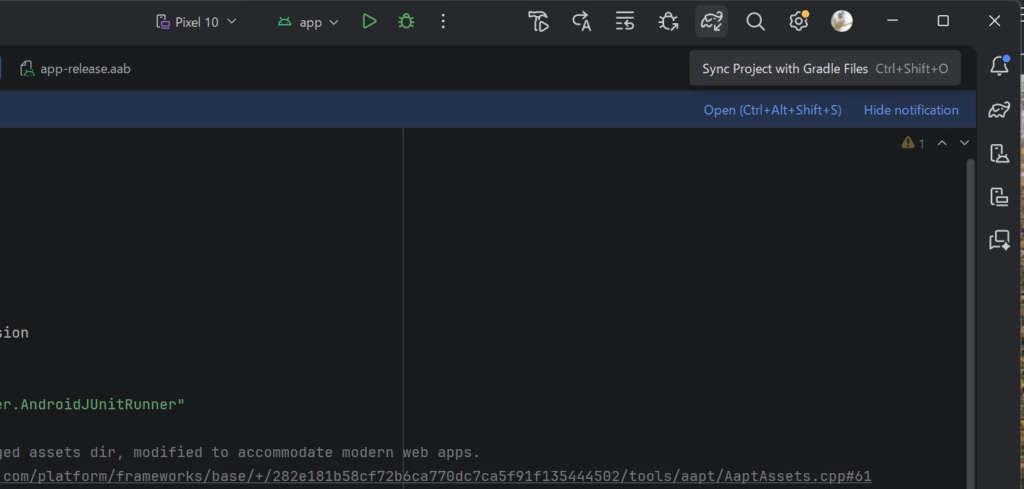
アプリをGoogle Playに提出する際、バージョンが管理されています。
左側のファイルツリーから Gradle Scripts > build.gradle.kts (Module :app) (または build.gradle)をダブルクリックして開きます。
コードの中に以下の部分があります。
初めてリリースする時:このままでOKです。
アプデ版を提出する時:versionCode の数字を必ず +1 してください(1 → 2 → 3…)。versionName は見栄えのバージョンなのでお好みで(1.0 → 1.1など)。書き換えたら、画面上部に現れる 「Sync Now」 を必ずクリックして設定を反映させます。
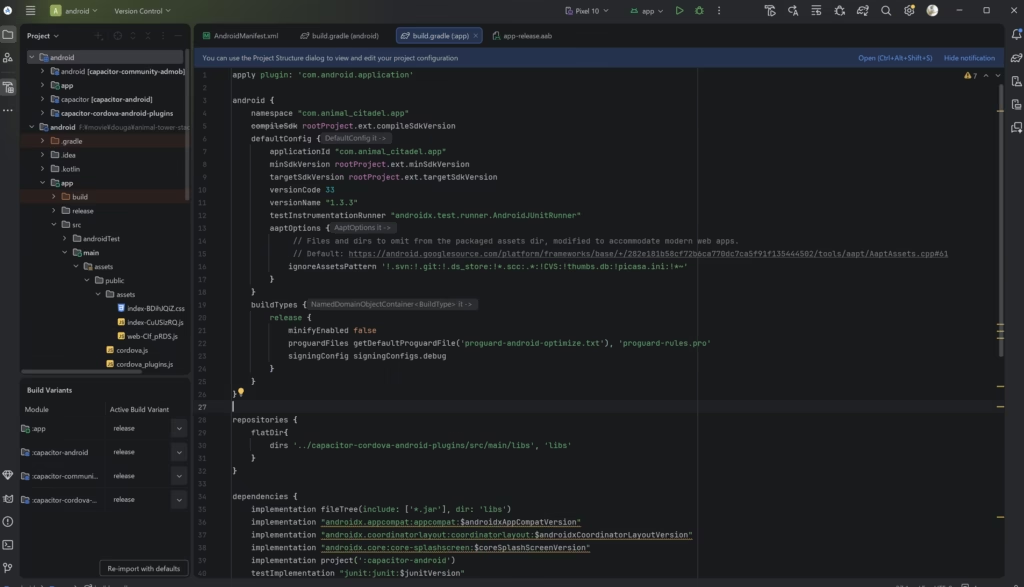
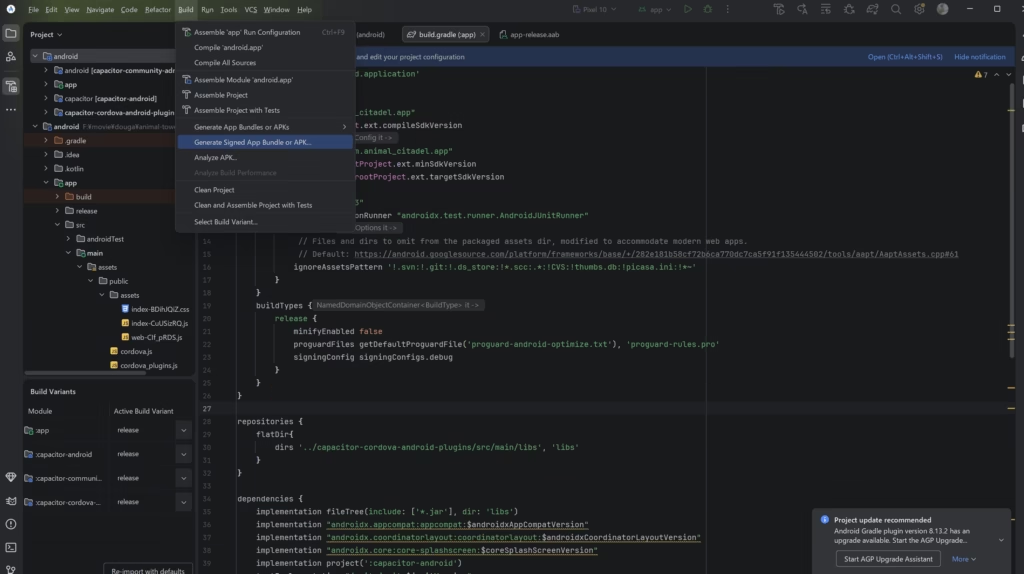
読み込みが終わったら、上部メニューの Build > Generate Signed App Bundle or APK… を選択します。
- 上部メニューの Build > Generate Signed App Bundle or APK… を選択します。
- 「Android App Bundle」を選んで「Next」。
- **「Key store path」**の横の「Create new…」を押し、アプリの身分証明書となる「鍵(Keystore)」を新しく作ります。パスワード等を入力して作成しますが、このパスワードとファイルは一生使うので絶対に忘れない場所に保存してください!
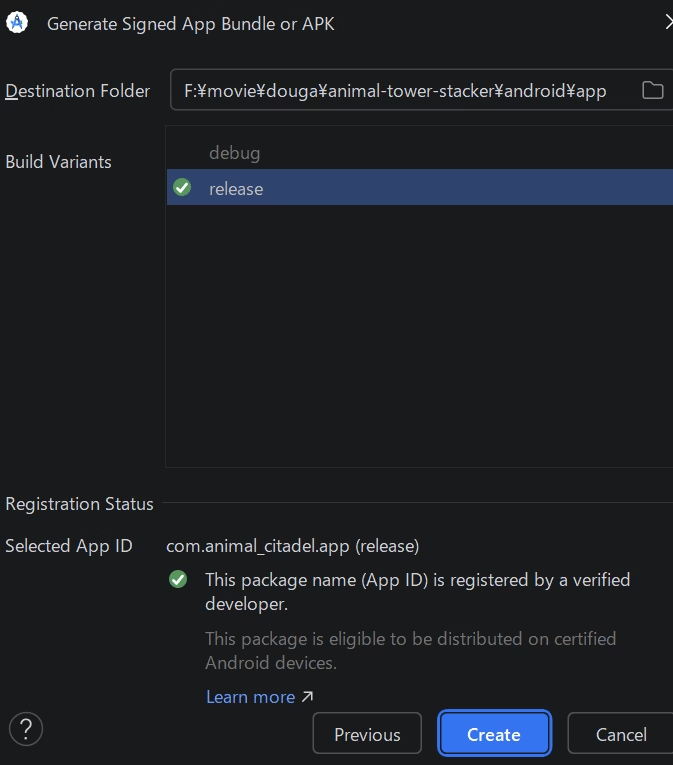
- 最後に「release」を選んで「Create」を押せば、ストアに提出するためのファイル(.aabファイル)が完成です!
ステップ4:Google Play Consoleへの登録と「テスト」の壁
ファイルができたら、いよいよ世に出す準備です!
Google Play Consoleにアクセスし、デベロッパー登録を行います。(※ここで一生に一度だけ、約$25の登録料がかかります)。
管理画面に入ったら「アプリの作成」ボタンを押します。
アプリの名前、説明文、アイコン画像、対象年齢などを入力していきます。最初は「やることが多すぎる!」と焦るかもしれませんが、ダッシュボードにある「初期設定のチェックリスト」を上から順番に埋めていけば大丈夫です。
アプリの情報を入力していくと、リリースの前にいくつかの「テスト」をクリアする必要があります。
- 内部テスト: 自分や身内だけで動作確認をするテスト。
- クローズドテスト: 【超重要】 ここが個人開発者の最大の壁です!
現在のGoogle Playのポリシーでは、個人開発者が新規アプリをリリースするには**「12人以上のテスターに、14日間連続でオプトイン(テスト参加)してもらう」**必要があります。(※条件によって人数の変動がある場合もありますが、非常にハードルが高いです)。
救世主アプリ「Tester Community」を活用しよう!
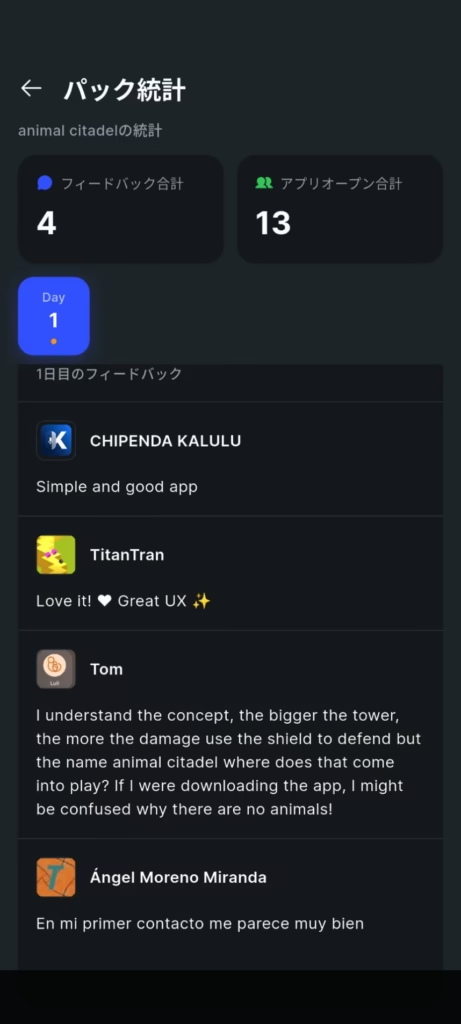
「友達20人も集められないよ…」という方に激推ししたいのが*「Tester Community」**というアプリ(サービス)です。
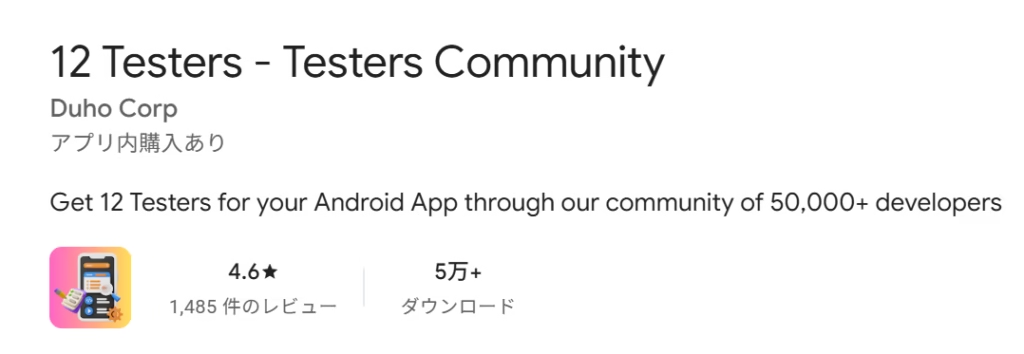
これは「お互いにアプリをテストし合う」開発者同士の互助会のような仕組みです。
無料で参加でき、数十人単位の「パック(チーム)」に振り分けられ、チーム内のアプリを全員でインストールして14日間テストし合います。有料で手間を省くオプションもあります。
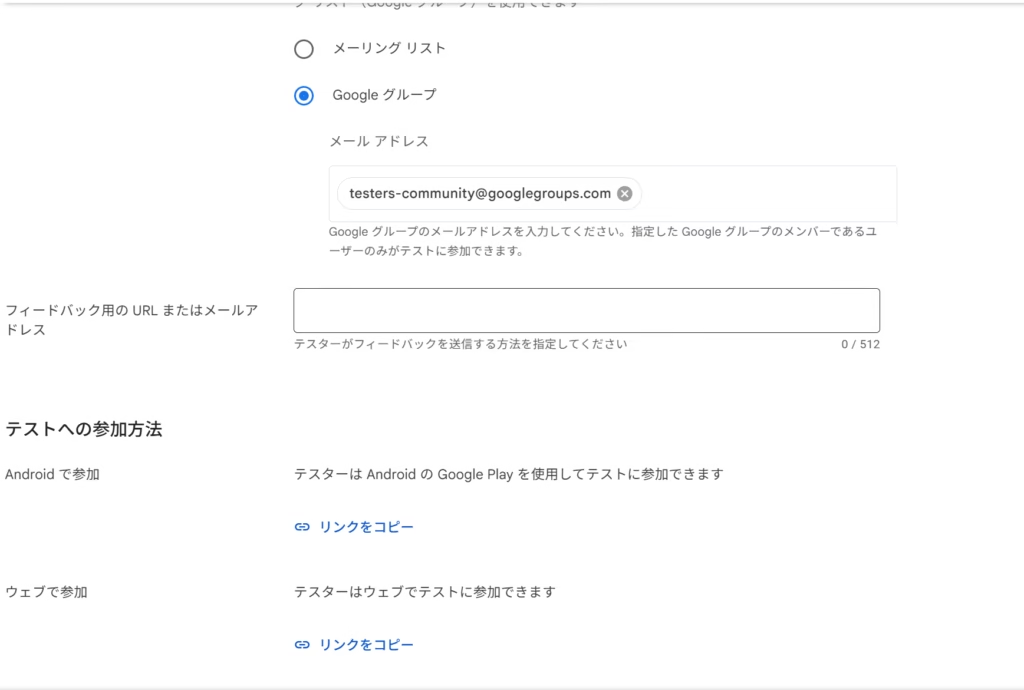
この仕組みを利用するためには、Google Play Consoleのクローズドテストのテスター設定画面で、「Google グループ」を選択し、指定されたメールアドレス(例: testers-community@googlegroups.com)を登録するだけでOKです!
無事に14日間のクローズドテストをクリアし、Googleの審査に通れば、晴れてオープンテストや製品版としてリリースが可能になります!
ただ、14日間別の15個のアプリを30s間起動しないといけないので、有料(2499円)でテストしてくれるプランもあります。
まとめ
生成AIの登場で、プログラミング未経験からでも自分のアイデアを形にし、世界中のスマホにアプリを届けることができるようになりました。
最初の環境構築やテスト集めなど、少し根気がいる部分はありますが、ぜひこの手順を参考にオリジナルアプリ開発にチャレンジしてみてくださいね!
他にもお役立ち記事がありますので、よかったら見ていってね!
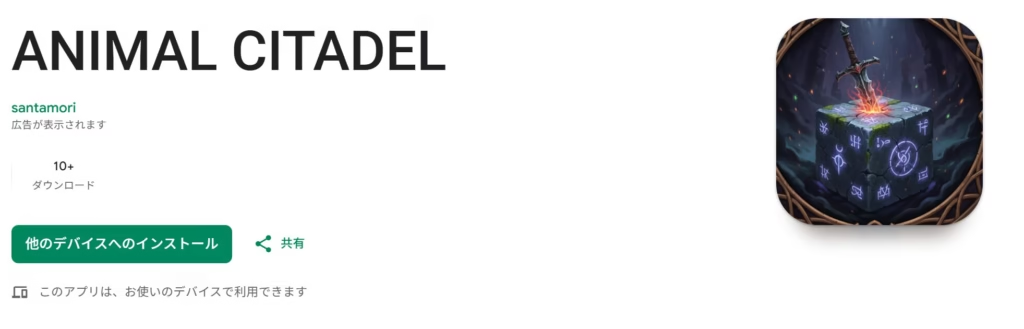
今回私が作ったアプリはこちらです!
📝 アクセス情報・リンクまとめ
- Google AI Studio: プロンプトでアプリコードを生成(Googleアカウント必須)
- VS Code & Node.js: コードの編集とビルドに必要な必須ツール
- Android Studio: Androidアプリの最終書き出し(.aab作成)ツール
- Google Play Console: アプリをストアに登録・管理するダッシュボード(登録料$25)
- Tester Community: 難関の「20人14日間テスト」を相互協力で乗り越えるためのアプリ・コミュニティ
🏷️ ハッシュタグ
#アプリ開発 #生成AI #GoogleAIStudio #ChatGPT #プログラミング初心者 #ノーコード #スマホアプリ #Android開発 #GooglePlay #個人開発者 #副業 #Capacitor #React #TesterCommunity